


Управление графическим интерфейсом пользователя медиастанций AREC
Медиастанции AREC поддерживают множество способов управления. В этой статье мы расскажем про управление через графический интерфейс пользователя станций.
Графический интерфейс пользователя (или GUI) доступен во всех медиастанциях AREC. В текущей серии медиастанций (LS-210(F), LS-310(F) и LS-410), он отображается на видеовыходе Display 1. Чтобы им пользоваться, достаточно подключить мышку или сенсорный экран к станции по USB. Рассмотрим все доступные функции:
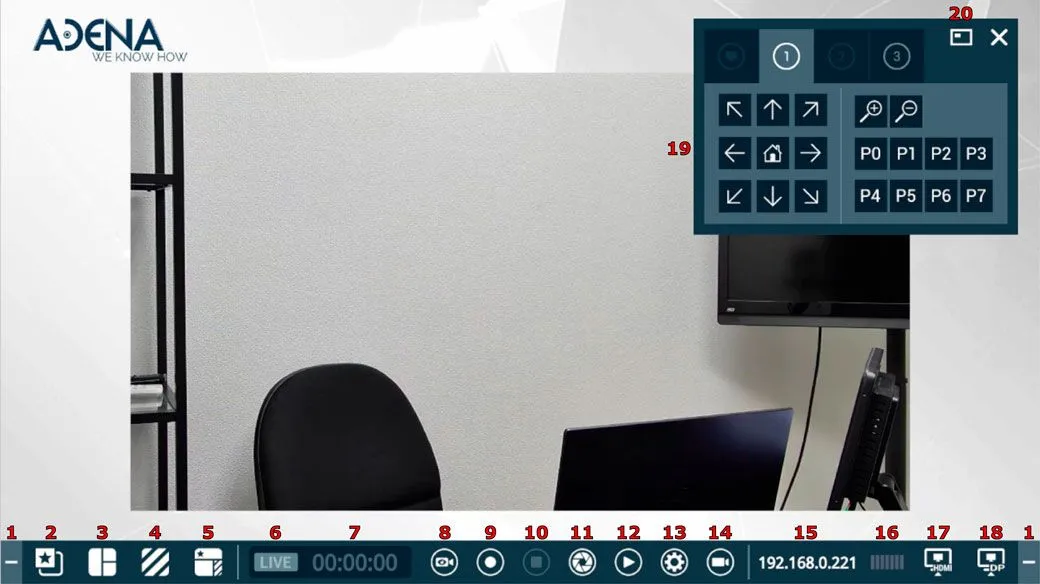
- Черточка (на обеих сторонах): нажмите, чтобы спрятать GUI. Чтобы снова показать GUI, нажмите где угодно на экране.
- Логотип: нажмите, чтобы открыть список доступных логотипов. Нажмите на любой логотип, чтобы применить его.
- Макет источников: нажмите, чтобы увидеть список всех доступных макетов источников. Нажмите на любой макет, чтобы применить его.
- Фон: нажмите, чтобы открыть список доступных фонов. Нажмите на любой фон, чтобы применить его.
- Тема: нажмите, чтобы открыть список доступных тем. Нажмите на любую тему, чтобы применить ее.
- Индикатор LIVE: эта функция показывает текущий статус трансляции. Индикатор загорается красным во время трансляции.
- Длительность записи: эта функция показывает продолжительность текущей записи.
- Кнопка контроля трансляций: нажмите, чтобы начать/остановить трансляцию. Эта функция доступна только тогда, когда хотя бы один поток находится в режиме «Независимый контроль потока» на странице «Администратор» → «Видео» → «Трансляция».
- Запись/пауза: нажмите, чтобы начать запись. Если запись уже идет, эта кнопка превращается в кнопку паузы. Нажмите, чтобы поставить запись на паузу. Нажмите еще раз, чтобы возобновить запись.
- Стоп: нажмите, чтобы остановить запись. Также останавливает трансляции, находящиеся в режиме «Вместе с записью».
- Снимок экрана/закладка: нажмите, чтобы сделать снимок микшированного видео станции без GUI. Если идет запись, то помимо снимка экрана при нажатии в видео создается закладка, на которую можно быстро перейти в режиме просмотра записей.
- Просмотр записей: нажмите, чтобы открыть список ранее записанных видео. Нажмите на любое видео, чтобы его воспроизвести. Если в станцию подключен USB накопитель, то через меню просмотра записей на него можно копировать нужные видеозаписи. Проставьте галочки у нужных файлов и нажмите кнопку скачать (стрелка вниз). Во время просмотра видео можно копировать определенные элементы просматриваемого видео.
- Настройки: нажмите, чтобы открыть настройки медиастанции.
- Первая страница отображает общую информацию о станции: ее модель и имя, IP адрес, версию прошивки.
- Вторая страница позволяет управлять аудиовыходами медиастанции: громкостью, включением и выключением звука на конкретных аудиовыходах.
- Третья страница используется для управления аудиовходами медиастанции.
- Четвертая страница показывает текущие настройки записи и связанные с этим параметры, статус режима работы через календарь, загрузку процессора, а также позволяет переключать режим быстрой загрузки файлов на серверы.
- Пятая страница позволяет настраивать сетевые параметры станции.
- PTZ-джойстик: нажмите, чтобы открыть PTZ-джойстик (19) для управления поворотом, наклоном и приближением подключенных PTZ-камер и других PTZ-устройств.
- IP адрес: показывает IP адрес медиастанции на ее WAN порте по умолчанию. Если сеть не подключена, тут будет написано Disconnected (отключено).
- Индикатор громкости: эта функция показывает текущую громкость аудио в микшированном видео (т.е. видео записи и трансляции станции) с задержкой примерно в 1 секунду.
- Управление HDMI сквозным выходом: нажмите, чтобы переключить режим HDMI сквозного выхода станции (порт Display 2). По умолчанию доступны следующие режимы: дублирование микшированного видео, отображение индивидуальных видеоканалов, а также все видеоканалы вместе.
- Управление DP сквозным выходом: нажмите, чтобы переключить режим DisplayPort сквозного выхода станции (порт DP). По умолчанию доступны следующие режимы: дублирование микшированного видео, отображение индивидуальных видеоканалов, а также все видеоканалы вместе.
- Меню PTZ-джойстика: открывается при нажатии на PTZ-джойстик (14). Используйте следующим образом:
- Нажмите на нужный канал, чтобы начать управлять выбранным там устройством. Канал доступен только если у него выбран какой-либо режим в пункте «PTZ контроль» на странице «Администратор» → «Медиа I/O» → «Видеовходы».
- Нажмите на стрелки, чтобы поворачивать или наклонять устройство.
- Нажмите на кнопку «Дом», чтобы включить «Home» предустановку камеры (т.е. предустановку по умолчанию).
- Нажмите на Р0, чтобы переключиться на предустановку 0, на Р1, чтобы переключиться на предустановку 1, и так далее.
- Нажмите на кнопку «Лупа с плюсом», чтобы приблизить камеру или на кнопку «Лупа с минусом», чтобы отдалить ее.
- Изменить позицию: нажмите, чтобы изменить позицию джойстика на графическом интерфейсе пользователя.
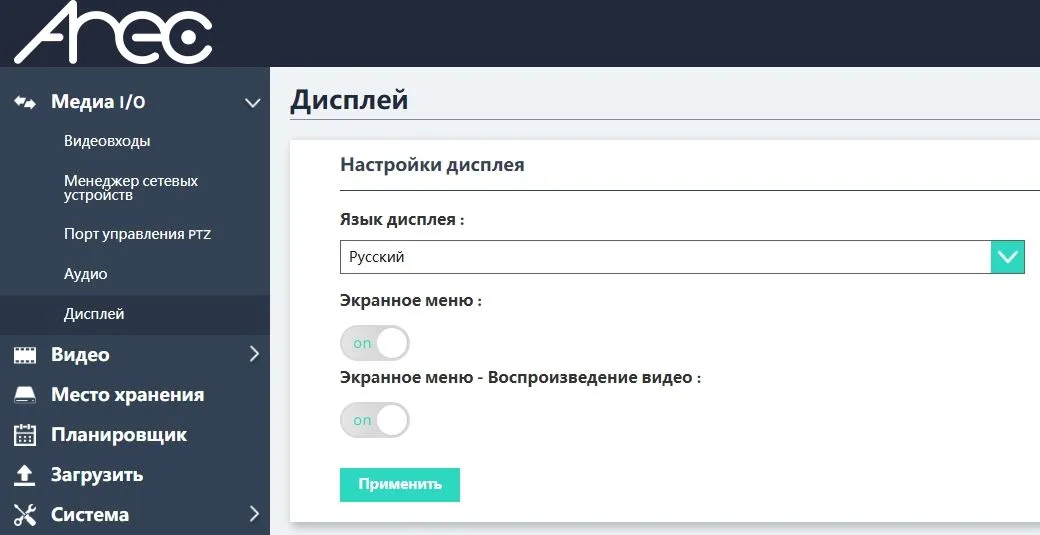
GUI можно настроить через страницу «Администратор» → «Медиа I/O» → «Дисплей». В меню «Язык дисплея» можно изменить используемый на GUI язык, с помощью переключателя «Экранное меню» можно полностью выключить GUI или вернуть его, а с переключателем «Экранное меню - Воспроизведение видео» можно убрать возможность воспроизведения и копирования записанных видео через GUI, что может быть необходимо, если не у всех пользователей станции должен быть доступ к записанным видео.
Хотите узнать больше о том, как управлять медиастанциями AREC? Свяжитесь с нами по телефону +7 (499) 350-36-29 или электронной почте info@kreator-av.ru.